
Résumer cet article avec une IA
Votre contenu
- Repérez votre symptôme : écran noir, « Aucun appareil » ou appli absente, chaque erreur a sa solution.
- Redémarrez dans l’ordre : l’application, le téléphone, puis la voiture, avant toute reconnexion.
- Testez le cordon en premier : un modèle de charge seule ne transmet pas les données, et le système ne peut pas fonctionner sans elles. Pensez à bien le brancher sur le bon port.
- Contrôlez les paramètres : autorisations, économie d’énergie, cache, puis réinstallation de l’appli si besoin.
- En mode sans fil : repassez temporairement par l’USB pour savoir si le problème vient de là.
- En dernier recours : actualisez l’autoradio ou passez en concession.
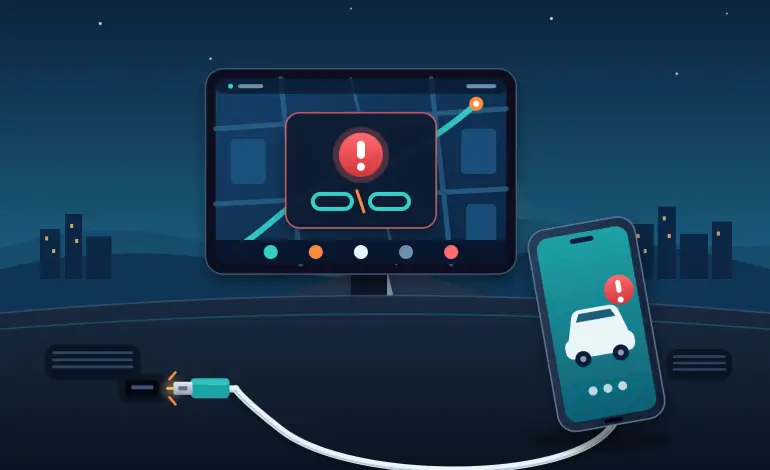
Quand Android Auto ne fonctionne pas, le GPS et la musique disparaissent juste avant la rocade de Bordeaux. Beaucoup de conducteurs voient un écran noir de 10 à 15 secondes, puis un échec de connexion. La mise à jour vers Android 16 est une piste sérieuse, mais pas la seule. Ce guide explique comment réparer ce problème de connexion, en triant les causes selon le message d’erreur affiché, de la plus simple à la plus rare. Pour garnir votre tableau de bord ensuite, découvrez nos meilleures applications voiture.
Comment réparer Android Auto : écran noir, « Aucun appareil » ou application absente ?
Le message affiché indique la bonne piste. Repérez votre ligne, puis appliquez la première action pour résoudre le problème.
| Symptôme | Cause probable | Première action |
|---|---|---|
| Écran noir, puis échec de connexion | Dysfonctionnement logiciel après l’actualisation d’Android ou de l’appli | Relancer, puis vider le cache ou réinstaller l’appli |
| « Aucun appareil » | Cordon ou port USB sans transfert de données (les modèles de charge seule sont fréquents) | Changer de cordon et de port |
| « Ne peut pas se connecter pour l’instant » | Liaison sans fil défaillante | Repasser par l’USB pour comparer |
| Application absente du téléphone | Appli manquante ou désactivée sur le téléphone Android | Vérifier l’installation et les autorisations |
| Aucune réaction | Jumelage défectueux | Oublier la voiture, puis refaire le jumelage |
Un doute persiste ? Commencez par le redémarrage, le plus rapide à tester.
Relancer dans le bon ordre : appli, téléphone, puis voiture
Relancez d’abord l’appli, puis le téléphone, puis la voiture. Chaque élément repart ainsi d’une base propre avant de renouer le dialogue.
Forcer l’arrêt d’Android Auto
- Ouvrez les paramètres : allez dans Paramètres, puis Applications, et sélectionnez Android Auto.
- Appuyez sur « Forcer l’arrêt » : confirmez. L’application se ferme complètement, y compris en arrière-plan.
Éteindre le téléphone, puis couper le contact ou l’autoradio
- Éteignez le téléphone : patientez quelques secondes, rallumez-le. Gardez-le débranché de la voiture.
- Coupez la voiture : arrêtez le moteur et le contact, ou éteignez l’autoradio s’il s’éteint séparément.
- Relancez dans l’ordre : remettez le contact, attendez que l’autoradio démarre, puis branchez le téléphone déverrouillé pour lancer Android Auto.
Le souci persiste ? Le cordon est le suspect suivant.
Câble USB et port de la voiture : le contrôle à faire avant tout le reste
Un cordon qui charge le téléphone ne transmet pas forcément les données. Si l’écran affiche « Aucun appareil », changez-le avant de toucher aux paramètres.
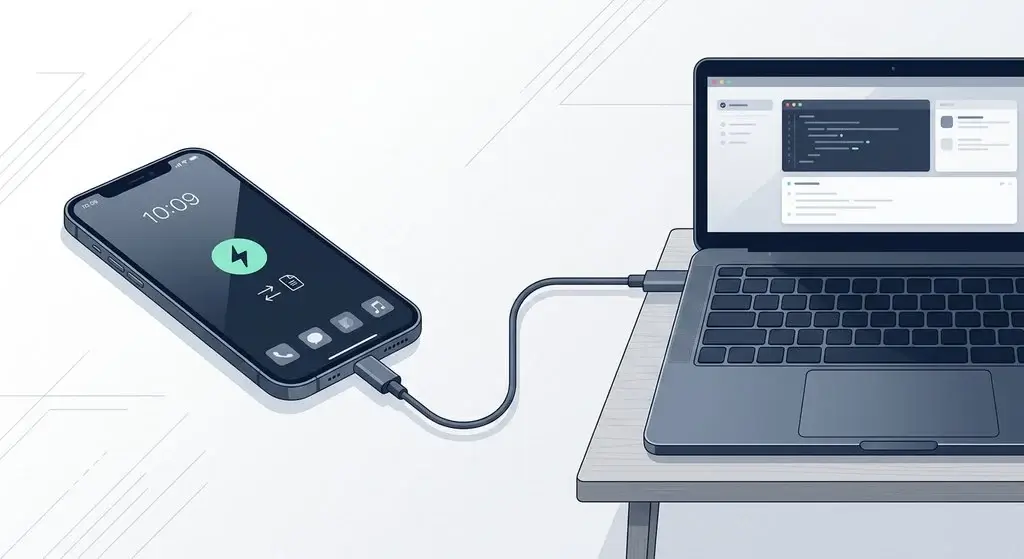
Modèle de données ou de charge seule : comment faire la différence
Un modèle de charge seule n’a pas les fils nécessaires au transfert : il alimente la batterie, mais l’autoradio ne voit rien. Vérifiez ces points :
- Test du PC : branchez le téléphone à un ordinateur. S’il n’apparaît pas comme périphérique, le cordon ne transfère pas de données.
- Modèle d’origine : celui fourni avec le téléphone convient presque toujours.
- État du cordon : repérez un connecteur plié, une gaine abîmée ou un embout encrassé.
- Longueur : préférez un modèle court, souvent plus fiable.
Tester un autre cordon et un autre port USB
- Changez de cordon : essayez un modèle de données que vous savez fiable.
- Changez de port : certaines voitures n’ont qu’un port compatible, souvent repéré par un logo Android Auto ou un symbole de smartphone. Utilisez celui-là en priorité.
- Nettoyez la prise : la poussière du téléphone ou du port gêne parfois le contact.
Astuce Malin : gardez un second cordon dans la boîte à gants. Il vous dépannera sur la route des vacances.
Autorisations, économie d’énergie, Bluetooth : les paramètres du téléphone qui bloquent Android Auto
Un cordon fiable et toujours rien ? Les paramètres du téléphone prennent le relais. Trois d’entre eux coupent le plus souvent le service : une autorisation refusée, une économie d’énergie trop stricte et une liaison sans fil ou une localisation désactivées. Passez-les en revue dans cet ordre.
- Autorisations : dans Paramètres, Applications, Android Auto, puis Autorisations, accordez tout ce qui est demandé (téléphone, contacts, micro, localisation, notifications). Un accès refusé peut empêcher le démarrage.
- Économie d’énergie : réglez la batterie d’Android Auto sur « Non restreinte » (le libellé varie selon la marque). Désactivez aussi le mode économie d’énergie du téléphone pendant le trajet.
- Liaison Bluetooth : activez-la, car elle sert au jumelage et à l’accès sans câble.
- Localisation : activez-la, sinon la navigation (Google Maps par exemple) ne vous guide pas.
Vérifiez aussi que les notifications d’Android Auto sont autorisées, sinon les appels et les messages n’apparaissent pas à l’écran de la voiture.
Astuce Malin : après chaque modification, débranchez puis rebranchez le téléphone pour tester.
Cache, actualisations et réinstallation : comment résoudre le problème côté appli
Paramètres en ordre, mais l’écran reste noir ? Le défaut se cache peut-être dans le logiciel. Videz d’abord le cache d’Android Auto. S’il persiste, désinstallez ses mises à jour puis remettez-les : c’est la méthode la plus fiable après la dernière évolution.
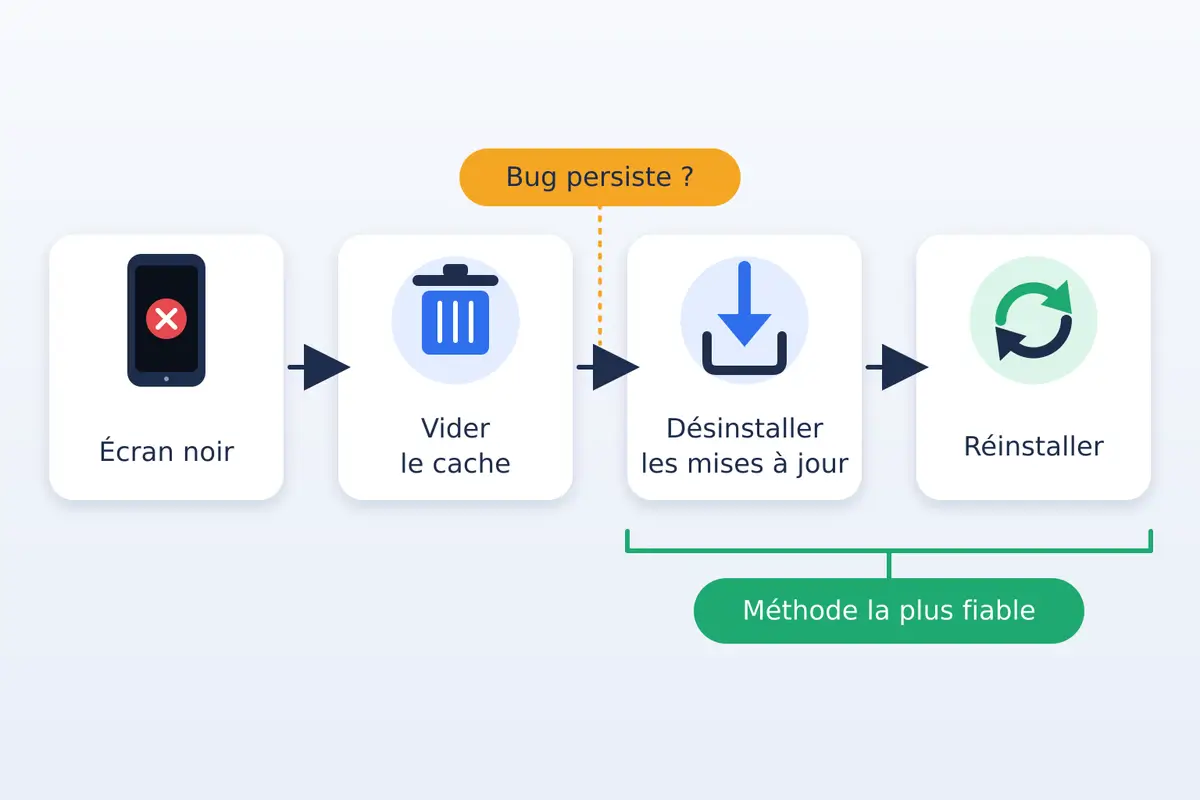
Vider le cache d’Android Auto
- Ouvrez la fiche de l’application : Paramètres, Applications, Android Auto, puis Stockage.
- Touchez « Vider le cache » : évitez « Effacer les données », qui supprime vos réglages.
Si le défaut revient après quelques trajets, passez à la réinstallation.
Réinstaller Android Auto : désinstaller les mises à jour puis repasser par la boutique Google
- Désinstallez les mises à jour : sur la fiche, touchez les trois points en haut à droite, puis « Désinstaller les mises à jour ».
- Éteignez et rallumez le téléphone : l’appli repart de sa version d’origine.
- Reprenez la dernière version : ouvrez le Play Store, cherchez Android Auto et appuyez sur « Mettre à jour ».
- Reconnectez-vous : branchez le téléphone et acceptez les autorisations demandées.
Défaut après le passage à Android 16 ou une évolution de la boutique : que faire ?
Les téléphones récemment passés sous Android 16, surtout des Google Pixel et des Samsung Galaxy, sont les plus exposés. Aucune action de votre part ne corrige le système lui-même. La réinstallation reste donc la solution viable en attendant un correctif.
Astuce Malin : consultez de temps en temps la boutique d’applis. Un correctif peut arriver sans prévenir.
Utilisation sans fil : prérequis et astuce du passage par l’USB
Vous roulez sans câble ? Là, l’accès échoue souvent parce qu’un prérequis manque ou que la liaison Wi-Fi devient instable. Un adaptateur bon marché peut aussi en être la cause. Un test avec un cordon dit vite si le mode sans fil est en cause.
Contrôler la compatibilité du téléphone et de l’autoradio, et activer Wi-Fi et Bluetooth
- Autoradio : certains modèles n’acceptent le service qu’avec un cordon. Consultez le manuel ou le menu de l’écran.
- Téléphone : consultez la fiche du constructeur pour savoir s’il gère ce mode.
- Wi-Fi et Bluetooth : activez les deux. Le Bluetooth lance le jumelage, le Wi-Fi transporte l’image.
Un autoradio qui gère CarPlay et Android Auto n’accepte pas toujours le mode sans fil : seul le port USB est alors utilisable.
Basculer temporairement par l’USB pour isoler le problème
Branchez le téléphone avec un bon cordon de données et utilisez le port repéré pour Android Auto.
- Ça fonctionne avec le cordon : le mode sans fil est le coupable. Passez à la remise à zéro du jumelage, expliquée plus bas.
- Ça échoue aussi : la liaison radio n’y est pour rien. Retournez au cordon, aux paramètres ou à l’appli.
Repartir de zéro : oublier la voiture sur le téléphone et refaire le jumelage
Supprimez la voiture côté téléphone, puis le téléphone côté autoradio. Ce double nettoyage efface un jumelage abîmé et repart sur une liaison neuve.
Oublier la voiture dans Android Auto et dans les réglages Bluetooth du téléphone
- Ouvrez les paramètres d’Android Auto : cherchez la liste des voitures connectées (l’intitulé varie selon le téléphone).
- Oubliez chaque voiture : touchez les trois points à côté de son nom, puis supprimez-la.
- Dissociez la liaison : dans les paramètres Bluetooth, touchez l’engrenage près de la voiture, puis « Dissocier ».
Supprimer le téléphone sur l’autoradio, puis reconnecter
- Effacez le téléphone : dans le menu Bluetooth de l’autoradio, supprimez votre appareil de la liste.
- Reconnectez : branchez le cordon ou lancez un nouveau jumelage, puis acceptez toutes les autorisations affichées.
Astuce Malin : supprimez aussi les doublons du même téléphone, ils brouillent souvent la connexion.
Quand la cause vient de la voiture : actualisation de l’autoradio et passage en concession
Même un jumelage neuf ne change rien ? Arrêtez les essais sur le téléphone dès qu’un second téléphone échoue aussi sur votre autoradio. La cause est alors côté voiture.
- Autre téléphone : même échec sur le même autoradio.
- Cordon et port : aucun essai ne marche, même avec l’USB.
- Autoradio instable : l’écran plante ou redémarre seul.
- Compatibilité : le manuel ne cite pas Android Auto, ni Apple CarPlay pour un iPhone.
- Pour vous, la concession, si : ces signes se cumulent. Un technicien contrôle le logiciel de l’autoradio et cherche une mise à jour.
- Pas pour vous, si : un autre appareil se connecte sans souci. Le défaut vient de votre téléphone, retournez aux paramètres.
Sur certaines voitures, comme beaucoup de Peugeot, l’écran tactile de l’unité centrale s’actualise séparément du téléphone. Demandez ce module à votre concession.
Questions fréquentes
Comment connecter Android Auto via Bluetooth ?
Le jumelage se fait voiture à l’arrêt, en trois gestes :
- Préparez les deux appareils : activez la liaison du téléphone et ouvrez le menu de connexion de l’autoradio.
- Lancez la recherche : choisissez votre téléphone dans la liste des appareils détectés.
- Validez : confirmez le code affiché sur les deux écrans, puis acceptez les autorisations.
Pourquoi je ne vois pas l’application Android Auto sur mon téléphone ?
Depuis Android 10, le service est intégré au système et n’a pas toujours d’icône. Cherchez-le dans les paramètres du téléphone. Sur un modèle plus ancien, installez-le depuis la boutique Google.
Si Android Auto ne fonctionne pas malgré tout, passez voir une concession Automalin, à Mérignac ou à Anglet.